LESSON 1.2 · 公开免费
1.2 安装并使用 Dev-C++:写出第一个程序
课程正文由飞书云文档同步,并使用慧博算法实验室的教学样式呈现。
MISSION · 本课任务
今天,我们要在电脑上搭建一间属于自己的“代码实验室”。
在这间实验室里,你将完成第一份 C++ 程序,并让计算机向你说出:
Hello World!学完这一课,你可以做到:
- 下载并安装 Dev-C++。
- 认识 Dev-C++ 的主要界面。
- 新建一个 C++ 源代码文件。
- 输入、修改和保存代码。
- 理解“编译”和“运行”的区别。
- 成功运行第一份 C++ 程序。
- 根据错误提示检查简单问题。
1 认识我们的代码实验室
C++ 是一种计算机编程语言。
但是,我们不能像在聊天窗口中一样,随便输入一段 C++ 代码就让计算机执行。我们还需要一个专门用来编写和运行程序的软件。
这节课使用的软件叫作:
Dev-C++
在 Dev-C++ 中,我们可以完成下面几件事情:
- 编写代码。
- 保存代码。
- 检查代码。
- 编译程序。
- 运行程序。
- 查看运行结果。
💡 可以把 Dev-C++ 想象成一间代码实验室:
- 代码编辑区是实验桌。
- C++ 代码是实验步骤。
- 编译器是负责检查和翻译代码的助手。
- 运行窗口是展示实验结果的地方。
2 开始前的准备
本节课程主要面向使用 Windows 系统的电脑。
开始安装前,请检查:
- 电脑能够正常开机和联网。
- 当前账号允许安装软件。
- 键盘能够正常输入英文字符。
- 磁盘中有足够的剩余空间。
- 安装时尽量有老师或家长陪同。
⚠️ 安全提醒
请不要随意从不熟悉的网站下载编程软件。本课程统一使用老师提供的安装文件。
3 下载 Dev-C++
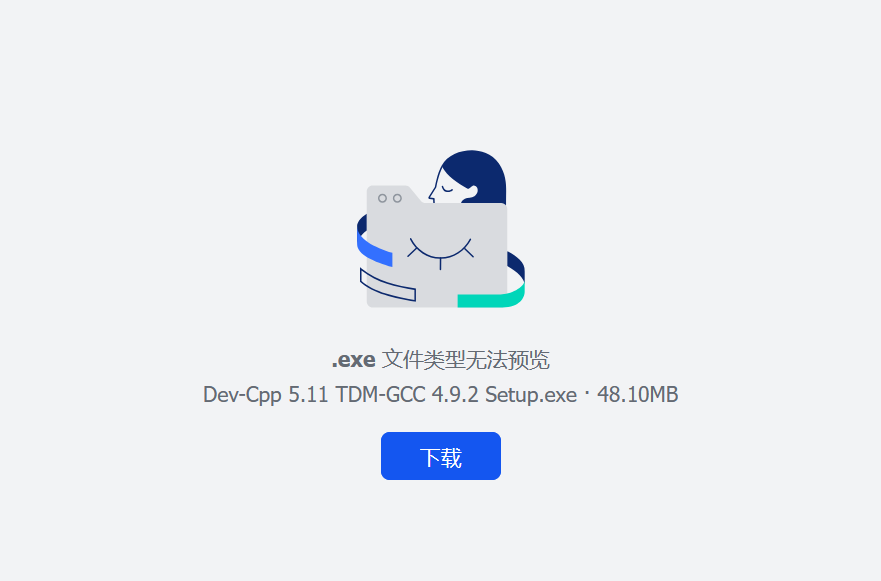
点击下面的链接,打开老师提供的飞书文件:
打开页面后,找到“下载”按钮,将安装文件保存到电脑中。
通常情况下,文件会被保存到:
此电脑 → 下载如果浏览器询问“保存到哪里”,可以先选择桌面,方便接下来找到它。
✅ 下载完成后,先不要反复点击下载按钮。我们只需要一份安装文件。
4 安装 Dev-C++
第一步:找到安装文件
打开刚才保存安装文件的位置。
如果保存在默认位置,可以依次打开:
此电脑 → 下载找到 Dev-C++ 的安装程序。
安装程序通常是一个以 .exe 结尾的文件。
第二步:启动安装程序
双击安装文件。
如果 Windows 弹出提示:
你要允许此应用对设备进行更改吗?
请确认正在安装的是老师提供的 Dev-C++,然后点击:
是
如果无法继续,请让老师或家长帮助操作。
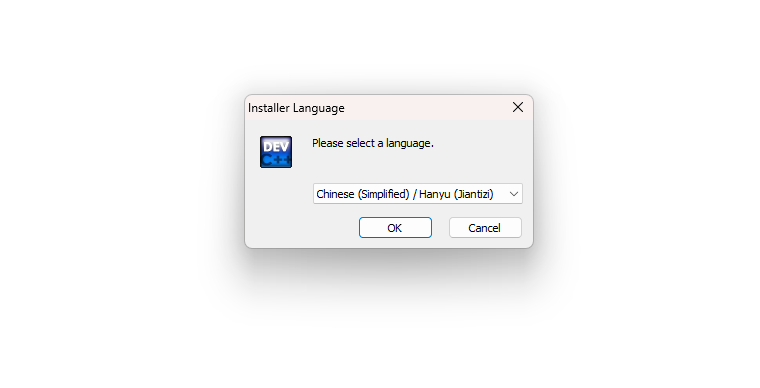
第三步:选择安装语言
部分版本会在安装开始时要求选择语言。
如果列表中有“简体中文”,可以选择简体中文;如果没有,也可以保留默认选项。
点击“确定”继续。
第四步:阅读并接受许可协议
安装程序可能会显示软件许可协议。
选择“我接受”或者“I Agree”,然后继续下一步。
第五步:选择安装内容
如果安装程序询问需要安装哪些组件,初学阶段保持默认选项即可。
不认识的选项不要随意取消。
第六步:选择安装位置
建议使用安装程序提供的默认路径。
如果需要自己选择目录,尽量遵守下面的规则:
- 路径中尽量不要出现中文。
- 路径中尽量不要使用特殊符号。
- 不要把软件安装到临时文件夹。
- 不确定时直接使用默认位置。
例如,可以使用:
C:\Program Files\Dev-Cpp或者:
D:\Dev-Cpp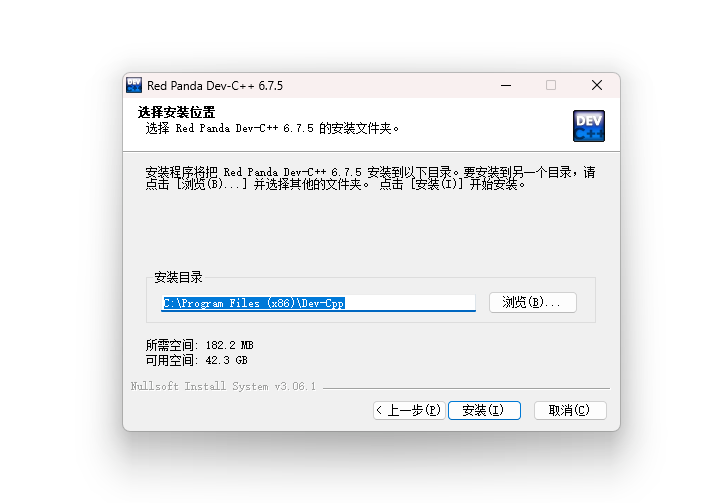
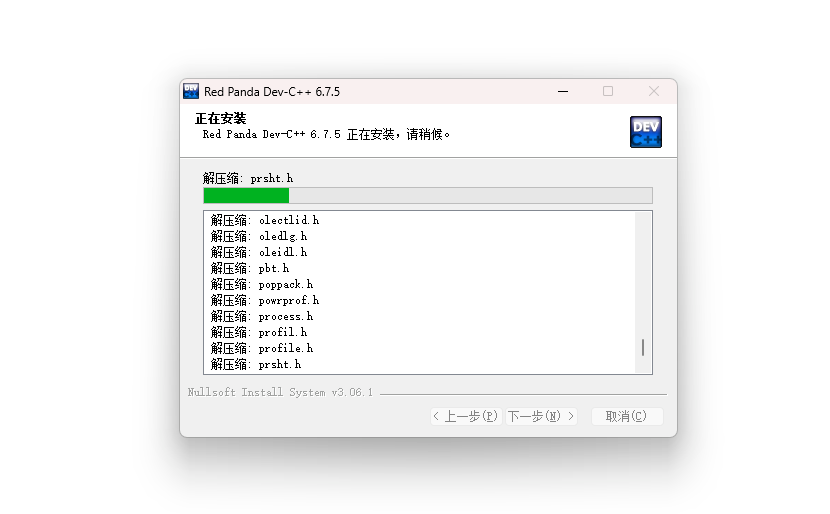
第七步:开始安装
点击“安装”或者“Install”。
等待进度条完成。在安装过程中,不要关闭安装窗口,也不要让电脑关机。
第八步:完成安装
安装完成后,勾选“运行 Dev-C++”或者直接点击“完成”。
如果桌面上出现了 Dev-C++ 图标,说明安装基本成功。
5 第一次启动 Dev-C++
双击桌面上的 Dev-C++ 图标。
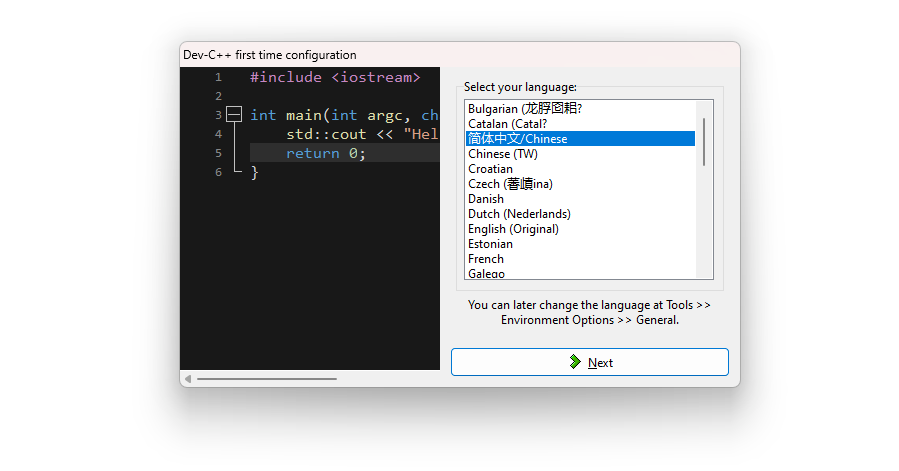
第一次启动时,软件可能会询问:
- 使用哪一种语言。
- 使用哪一种界面主题。
- 是否创建配置文件。
初学阶段可以这样选择:
- 界面语言:简体中文。
- 界面主题:默认主题。
- 其他选项:保持默认。
完成设置后,我们会进入 Dev-C++ 的主界面。
6 认识 Dev-C++ 的主要区域
Dev-C++ 的不同版本在外观上可能略有不同,但通常都包含以下区域。
菜单栏
位于窗口上方,常见菜单包括:
- 文件
- 编辑
- 搜索
- 视图
- 执行
- 工具
- 帮助
我们可以通过菜单完成新建、保存、编译和运行等操作。
工具栏
工具栏中有许多快捷按钮,例如:
- 新建
- 打开
- 保存
- 编译
- 运行
- 编译运行
代码编辑区
窗口中间最大的区域就是代码编辑区。
我们将在这里输入 C++ 代码。
编译信息区
窗口下方通常会显示编译结果和错误信息。
如果代码存在问题,编译器会在这里给出提示。
运行窗口
程序成功运行后,会出现一个黑色的控制台窗口。
程序的输出结果会显示在这个窗口中。
💡 不同版本的按钮位置可能稍有区别,但“新建—保存—编译—运行”的基本过程是一样的。
【建议配图:标注菜单栏、工具栏、代码编辑区和编译信息区】
7 新建第一份 C++ 文件
现在,我们要新建第一份程序。
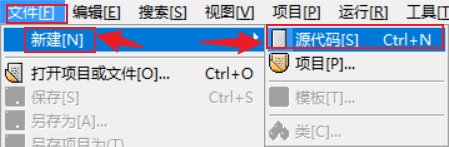
在菜单栏中依次点击:
文件 → 新建 → 源代码英文界面中可能显示为:
File → New → Source File部分版本也可以使用快捷键:
Ctrl + N新建完成后,中间会出现一个空白的代码编辑区。
这就像打开了一张空白的作业纸,等待我们写下第一份程序。
8 先保存,再写代码
养成“先保存”的习惯非常重要。
在菜单栏中点击:
文件 → 另存为也可以使用快捷键:
Ctrl + S选择一个容易找到的位置,例如:
D:\CppCode如果没有这个文件夹,可以先新建一个。
把文件命名为:
hello.cpp然后点击“保存”。
为什么文件名后面是 .cpp?
.cpp 表示这是一个 C++ 源代码文件。
就像:
.docx通常表示 Word 文档。.jpg通常表示图片。.mp3通常表示音频。.cpp表示 C++ 源代码。
⚠️ 初学阶段的文件名建议:
- 使用英文字母或数字。
- 不要使用空格。
- 尽量不要使用中文。
- 文件名不要太长。
推荐:
hello.cpp
test1.cpp
add.cpp
暂时不推荐:
我的第一个C++程序.cpp
hello world.cpp
第一题.cpp
9 输入 Hello World 程序
请在代码编辑区中输入下面的程序:
#include <iostream>
using namespace std;

int main() {
    cout << "Hello World!" << endl;
    return 0;
}
请尽量亲手输入,不要只复制粘贴。
亲手输入代码,可以帮助我们熟悉:
- 英文大小写。
- 括号的位置。
- 分号的位置。
- 双引号的使用方法。
- C++ 代码的基本结构。
10 输入代码时要注意什么
使用英文输入法
编写代码时,请切换到英文输入法。
中文输入法可能会产生下面这些符号:
“ ”
( )
;
C++ 程序需要的是英文符号:
" "
( )
;
它们看起来很像,但计算机认为它们是完全不同的字符。
区分大小写
C++ 严格区分英文字母的大小写。
正确写法:
cout错误写法:
Cout
COUT
不要漏掉分号
下面两行代码的末尾都有分号:
cout << "Hello World!" << endl;
return 0;
分号就像一句话末尾的句号,告诉编译器:
这一条指令结束了。
括号要成对出现
代码中出现的括号通常需要成对出现:
( )
{ }
" "
如果只写了左括号,却忘记右括号,程序通常无法通过编译。
11 读懂第一份程序
暂时不需要背诵所有代码,我们先知道每一部分大概在做什么。
第一行
#include <iostream>这一行告诉计算机:
我们要使用 C++ 的输入输出工具。
现在可以把 iostream 理解成一个装着输入输出工具的工具箱。
第二行
using namespace std;这一行可以让我们更方便地使用 C++ 标准工具。
主函数
int main() {main 是程序开始执行的地方。
计算机运行程序时,会先寻找 main 函数。
可以把它理解成:
程序的正门。
输出语句
cout << "Hello World!" << endl;cout 用来把内容输出到屏幕上。
双引号中的内容:
Hello World!就是我们希望计算机显示的文字。
endl 表示输出完成后换到下一行。
程序结束
return 0;这一行表示程序正常结束。
右花括号
}它表示 main 函数到这里结束。
12 保存代码
输入完成后,按下:
Ctrl + S也可以点击工具栏中的“保存”按钮。
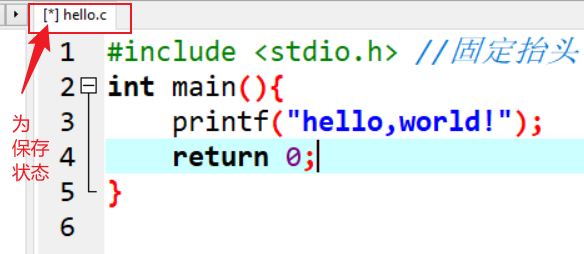
如果文件内容发生了改变,但还没有保存,文件名附近通常会出现一个特殊标记,例如星号。
每次修改完代码,都要记得保存。
建议养成下面的习惯:
修改代码 → 保存文件 → 编译运行
13 什么是编译
计算机不能直接理解我们写出的 C++ 代码。
它更擅长执行由大量数字组成的机器指令。
因此,在运行之前,需要有一位“翻译官”把 C++ 代码翻译成计算机能够执行的程序。
这个翻译过程叫作:
编译
负责翻译的工具叫作:
编译器
可以这样理解:
C++ 源代码 → 编译器 → 可执行程序如果代码中有拼写、符号或者语法错误,编译器会停止翻译,并给出错误提示。
14 编译并运行程序
在 Dev-C++ 的菜单栏中找到:
执行 → 编译运行英文界面中可能显示为:
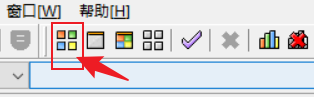
Execute → Compile & Run工具栏中通常也有“编译运行”按钮。
部分 Dev-C++ 版本可以使用快捷键:
F11由于不同版本的快捷键可能不同,第一次操作时建议使用菜单或工具栏按钮。
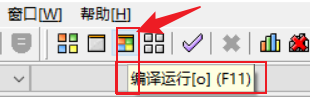
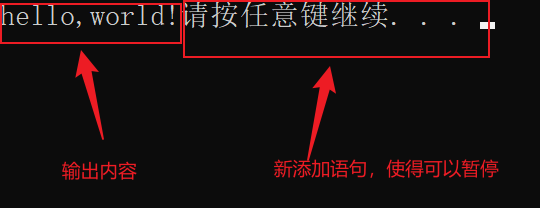
如果程序编写正确,会出现一个黑色的运行窗口,并显示:
Hello World!🎉 恭喜你!
你已经完成并运行了自己的第一份 C++ 程序。
15 编译和运行有什么区别
“编译”和“运行”不是同一件事情。
编译
编译器检查并翻译代码。
C++ 代码 → 可执行程序如果代码有语法错误,编译会失败。
运行
启动已经编译完成的程序。
可执行程序 → 运行结果编译运行
先编译,再运行。
保存代码 → 编译检查 → 生成程序 → 运行程序可以把它们想象成制作机器人:
- 编辑代码:写机器人的操作说明。
- 编译代码:把说明翻译成机器人能够理解的指令。
- 运行程序:让机器人真正按照指令开始行动。
16 做一次小实验
把原来的代码:
cout << "Hello World!" << endl;修改为:
cout << "Hello, Huibo!" << endl;完整程序变成:
#include <iostream>
using namespace std;

int main() {
    cout << "Hello, Huibo!" << endl;
    return 0;
}
接下来按照顺序操作:
- 按 保存。
- 点击“编译运行”。
- 观察运行结果。
你应该看到:
Hello, Huibo!这说明:
只要修改代码、重新编译并运行,计算机就会执行新的指令。
17 再输出一行文字
一条 cout 语句可以输出一行内容。
如果想输出两行,可以写两条:
#include <iostream>
using namespace std;

int main() {
    cout << "Hello World!" << endl;
    cout << "I am learning C++!" << endl;
    return 0;
}
运行结果:
Hello World!
I am learning C++!
现在,请尝试把第二行改成自己喜欢的内容。
例如:
cout << "Programming is fun!" << endl;或者:
cout << "This is my first program!" << endl;18 遇到错误怎么办
程序第一次没有成功运行非常正常。
程序员每天都会遇到各种错误。真正重要的能力不是“永远不出错”,而是:
能够根据提示找到并修正错误。
错误1:忘记分号
错误代码:
cout << "Hello World!" << endl正确代码:
cout << "Hello World!" << endl;错误2:双引号没有成对出现
错误代码:
cout << "Hello World! << endl;正确代码:
cout << "Hello World!" << endl;错误3:使用了中文符号
错误代码:
cout << “Hello World!” << endl;正确代码:
cout << "Hello World!" << endl;错误4:单词大小写错误
错误代码:
Cout << "Hello World!" << endl;正确代码:
cout << "Hello World!" << endl;错误5:忘记保存
如果修改了代码却没有保存,编译器可能仍然使用之前保存的内容。
正确步骤是:
修改 → 保存 → 编译运行错误6:文件没有保存为 .cpp
如果文件类型不正确,Dev-C++ 可能无法按照 C++ 程序进行编译。
请确认文件名类似:
hello.cpp错误7:路径中包含复杂字符
如果编译时出现奇怪的问题,可以把程序保存到简单的英文路径中,例如:
D:\CppCode\hello.cpp19 编译信息应该怎么看
编译后,Dev-C++ 下方可能会显示一些信息。
如果程序成功,通常会看到类似下面的提示:
0 errors
0 warnings
它表示:
0 errors:没有编译错误。0 warnings:没有警告。
如果出现:
1 error表示至少存在一个错误。
这时不要连续点击“编译运行”,而应该:
- 查看错误信息。
- 找到提示的代码行。
- 检查大小写。
- 检查分号。
- 检查括号和双引号。
- 修改后重新保存。
- 再次编译运行。
💡 编译器给出的行号非常有用,但真正的问题有时也可能出现在上一行。
20 运行窗口为什么一闪而过
有时程序运行后,黑色窗口会很快关闭。
可能的原因包括:
- 程序已经执行结束。
- 直接双击了生成的可执行文件。
- 当前 Dev-C++ 的运行方式不会自动停留。
初学阶段建议直接在 Dev-C++ 中点击:
编译运行然后观察运行窗口。
暂时不建议为了让窗口停留而随意添加自己不理解的代码。随着后续学习输入语句,程序会等待我们输入数据,运行过程也会更加清楚。
21 保存与整理自己的代码
建议在电脑中建立一个专门保存 C++ 程序的文件夹:
D:\CppCode以后可以按照章节继续建立子文件夹:
D:\CppCode\Chapter1
D:\CppCode\Chapter2
D:\CppCode\Practice
本节程序可以保存为:
D:\CppCode\Chapter1\hello.cpp良好的文件管理习惯,可以避免以后找不到代码。
22 本课操作地图
以后每次编写新程序,都可以按照下面的顺序操作:
- 打开 Dev-C++。
- 新建源代码文件。
- 将文件保存为
.cpp。 - 输入代码。
- 按 保存。
- 点击“编译运行”。
- 查看运行结果。
- 如果出现错误,阅读编译信息。
- 修改代码。
- 再次保存并编译运行。
请记住我们的六字操作口诀:
新建、保存、编辑、编译、运行、检查。
23 课堂挑战
挑战1:让计算机介绍自己
修改程序,让计算机输出:
Hello!
I am a computer.
参考结构:
#include <iostream>
using namespace std;

int main() {
    cout << "Hello!" << endl;
    cout << "I am a computer." << endl;
    return 0;
}
挑战2:输出自己的学习目标
让程序输出三行内容:
My name is Liu.
I am learning C++.
I will keep practicing.
可以把第一行中的名字换成自己的名字或英文昵称。
⚠️ 在公开平台提交代码时,不要填写真实姓名、学校、电话号码等个人信息。
挑战3:制造并修复错误
尝试删除一行代码末尾的分号,然后进行编译。
观察编译器给出的信息,再把分号补回来。
通过这个实验,我们可以发现:
编译错误并不可怕,它是在提醒我们代码的哪一部分可能存在问题。
24 闯关检查
Dev-C++ 有什么作用?
Dev-C++ 可以帮助我们编写、保存、编译和运行 C++ 程序。
C++ 源代码文件通常使用什么扩展名?
.cpp编译是什么意思?
编译是把 C++ 源代码检查并翻译成计算机能够执行的程序。
编译和运行有什么区别?
编译负责检查和翻译代码,运行负责启动编译生成的程序。
修改代码后,为什么要重新编译?
因为之前生成的程序仍然对应旧代码。只有重新编译,修改后的代码才能变成新的可执行程序。
编写代码时为什么建议使用英文输入法?
因为中文括号、引号和分号与 C++ 使用的英文符号不同,可能导致编译失败。
程序出现错误时应该怎么办?
先阅读错误信息,再检查大小写、分号、括号、引号和文件类型,修改后重新保存并编译。
25 本课总结
这节课,我们完成了程序设计学习中非常重要的一步:
- 安装了 Dev-C++。
- 认识了代码编辑区和编译信息区。
- 新建并保存了
.cpp文件。 - 输入了第一份 C++ 程序。
- 学会了编译和运行。
- 知道了怎样检查常见错误。
最重要的是,我们成功让计算机输出了:
Hello World!🏆 从这一刻开始,你已经不只是在“使用电脑”,而是在尝试告诉电脑应该做什么。
以后编写程序时,请始终记住:
先想清楚,再写代码;修改以后,记得保存;遇到错误,冷静检查。